Ledger Wallet einrichten & anmelden: Von der ersten Nutzung bis zur vollständigen Beherrschung
Die korrekte Einrichtung Ihrer Ledger Wallet schafft die Sicherheit Grundlage für den langfristigen Schutz Ihrer Kryptowährung.
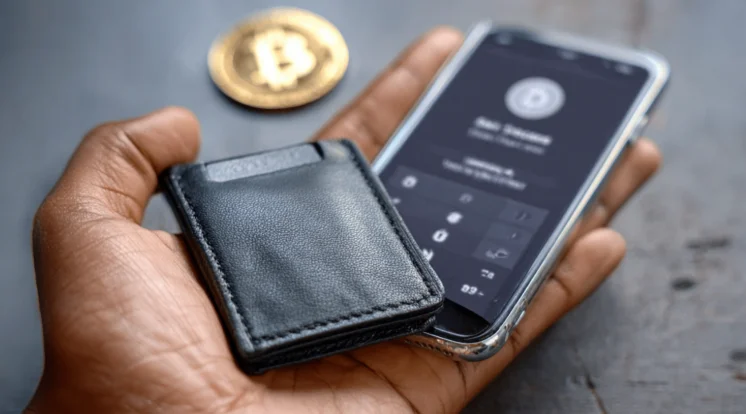
Die korrekte Einrichtung Ihrer Ledger Wallet schafft die Sicherheit Grundlage für den langfristigen Schutz Ihrer Kryptowährung. Bevor Sie beginnen, stellen Sie sicher, dass Sie den Download von Ledger Wallet von offiziellen Quellen abgeschlossen haben. Diese Anleitung führt Sie durch jeden Initialisierungsschritt, erklärt den Anmeldevorgang, zeigt die wichtigsten Funktionen und bietet umfassende Hilfestellung bei häufig auftretenden Problemen. Nach der Einrichtung halten Sie Ihr Gerät mit regelmäßigen Firmware- und Software-Updates sicher. Vom Auspacken bis zum sicheren täglichen Betrieb – hier finden Sie alles Notwendige.
Vorbereitung der Einrichtung der Ledger-Wallet
Erforderliche Komponenten
Bevor Sie mit der Einrichtung Ihrer Ledger-Wallet beginnen, benötigen Sie Ihre Ledger-Hardware-Wallet (Nano S Plus, Nano X, Flex oder Stax), das mit Ihrem Gerät mitgelieferte USB-Kabel, einen Computer mit der von offiziellen Quellen bezogenen Ledger-Wallet-Software, die in Ihrer Verpackung enthaltenen Wiederherstellungswortkarten, einen zuverlässigen Stift (vermeiden Sie Bleistifte, da diese mit der Zeit abnutzen) und 30 bis 45 Minuten konzentrierte Aufmerksamkeit.
Für eine mobile Einrichtung vergewissern Sie sich, dass auf Ihrem Smartphone die Ledger Wallet-Anwendung installiert ist und Bluetooth aktiviert bleibt (bei kompatibler Hardware).
Sicherheitsbewusstsein
Konfiguration unter Berücksichtigung der Sicherheit angehen.
Ihre 24-Wort-Wiederherstellungsphase ist der Schlüssel zu Ihrem gesamten Kryptowährungsportfolio. Jeder, der diese Phrase kennt, kann auf all Ihre Bestände zugreifen. Fotografieren Sie sie niemals. Geben Sie sie niemals digital ein. Speichern Sie sie niemals elektronisch. Geben Sie sie niemals an Dritte weiter, auch nicht an den Ledger-Support.
Ihre Hardware sollte originalverpackt und versiegelt sein. Prüfen Sie die Verpackung auf Beschädigungen. Das Gerät selbst sollte weder eine voreingestellte PIN noch eine vorab gespeicherte Wiederherstellungsphase enthalten – bei Original Geräten müssen Sie diese während der Einrichtung selbst generieren.
Vollständiger Geräte Initialisierungsprozess
Halten Sie sich genau an diese Abfolge zur Einrichtung Ihrer Ledger-Wallet:
- Installieren Sie Ledger Wallet auf Ihrem Computer von ledger.com/ledger-live, bevor Sie die Hardwareverpackung öffnen.
- Starten Sie die Anwendung und wählen Sie im Begrüßungsbildschirm „Los geht's".
- Wählen Sie aus den angezeigten Optionen Ihr spezifisches Gerätemodell aus.
- Wählen Sie den Konfigurationspfad: „Neue Nano einrichten" für die erstmalige Verwendung oder „Aus Wiederherstellungsphase wiederherstellen" bei der Migration von einer bestehenden Wallet.
- Schließen Sie Ihr Hardwaregerät mit dem mitgelieferten USB-Kabel an. Aktivieren Sie es durch Drücken der Taste neben dem USB-Anschluss (Nano-Modelle) oder folgen Sie den Anweisungen auf dem Touchscreen (Flex/Stax).
- Folgen Sie den Anweisungen zur ersten Geräteeinrichtung mithilfe von Tasten oder Touchscreen, um die Sprache auszuwählen und den Einrichtungstyp zu bestätigen.
- Legen Sie Ihre PIN direkt auf dem Gerät fest – wählen Sie 4 bis 8 Ziffern. Wählen Sie etwas Einprägsames, aber nicht leicht Erraten Bares (vermeiden Sie Geburtstage, Zahlenfolgen oder sich wiederholende Ziffern). Geben Sie die PIN zur Bestätigung zweimal ein.
- Dokumentieren Sie Ihre Wiederherstellungsphase mit äußerster Genauigkeit. Ihr Gerät zeigt 24 Wörter nacheinander an. Übertragen Sie jedes Wort exakt so, wie es angezeigt wird, auf Ihre Papier-Sicherungskarten. Überprüfen Sie die Rechtschreibung. Prüfen Sie die Wortreihenfolge. Diese Phrase kann nicht wiederhergestellt werden, wenn sie verloren geht.
- Bestätigen Sie Ihren Satz, indem Sie bei Aufforderung die richtigen Wörter aus mehreren Auswahlmöglichkeiten auswählen. Diese Bestätigung gewährleistet eine korrekte Dokumentation.
- Schließen Sie die Echtheitsprüfung in Ihrer Ledger Wallet ab. Diese kryptografische Bestätigung verifiziert, dass auf Ihrem Gerät die authentische Ledger-Firmware installiert ist.
- Registrieren Sie optional ein Ledger-Konto für die geräteübergreifende Synchronisierung und erweiterte Funktionen.
- Stellen Sie Kryptowährung Anwendungen über den Managerbereich bereit. Integrieren Sie Apps für jede Blockchain, die Sie nutzen möchten (Bitcoin, Ethereum usw.).
- Richten Sie für jede bereitgestellte App ein Konto ein. Dadurch werden Ihre Empfangsadressen generiert und die Portfolioüberwachung aktiviert.
- Bestätigen Sie die erfolgreiche Konfiguration, indem Sie überprüfen, ob die Konten in Ihrem Portfolio angezeigt werden und Sie verifizierte Empfangsadressen generieren können.
Ledger Wallet-Anmeldung: Zugriff auf Ihre Guthaben
Authentifizierung Prinzipien
Das Anmeldeverfahren für Ledger Wallets unterscheidet sich grundlegend von herkömmlichen Benutzername/Passwort-Lösungen.
Ihr Hardwaregerät dient der Authentifizierung. Anstatt dass Anmeldeinformationen auf Servern gespeichert werden, weist Ihr physisches Gerät Ihre Identität durch ein kryptografisches Challenge-Response-Verfahren nach. Es existiert keine Passwortdatenbank, die gehackt werden könnte. Anmeldeinformationen können nicht durch Phishing über gefälschte Anmeldeseiten ausgenutzt werden.
Für den reinen Beobachtung Zugriff (Einsicht in Kontostände) ist keine Authentifizierung erforderlich – die Portfoliodaten werden aus öffentlichen Blockchain-Aufzeichnungen synchronisiert.
Für den Zugriff auf Transaktionen müssen Sie Ihr Hardwaregerät anschließen und Ihre PIN eingeben. Diese physische Authentifizierung schützt vor Fernmanipulation.
Desktop-Zugriffsverfahren
Die Anmeldung bei der Desktop-Ledger-Wallet funktioniert unkompliziert.
Öffnen Sie Ledger Wallet über das Startmenü, den Anwendungsordner oder die Desktopverknüpfung. Ihr Portfolio wird sofort angezeigt – Ihre Kontostände bleiben auch ohne angeschlossenes Gerät sichtbar.
Um Transaktionen durchzuführen, verbinden Sie Ihr Ledger-Gerät per USB. Ihr Gerät fordert Sie zur PIN-Eingabe auf. Geben Sie Ihre PIN über die Tasten Ihres Geräts ein. Nach erfolgreicher Authentifizierung steht Ihnen die vollständige Transaktionsfunktion zur Verfügung.
Mobiles Zugriffsverfahren
Die Anmeldung bei mobilen Ledger-Wallets folgt vergleichbaren Mustern.
Starten Sie Ledger Wallet auf Ihrem Smartphone. Ihr Portfolio wird automatisch aus zuvor synchronisierten Konten generiert.
Verbinden Sie Ihr Gerät für Transaktionen per Bluetooth (Nano X, Flex, Stax) oder USB OTG (Nano S Plus unter Android). Geben Sie Ihre PIN auf dem Gerät ein. Die Transaktionsfunktion wird nach erfolgreicher Authentifizierung aktiviert.
Ledger Wallet – So verwenden Sie es: Die wichtigsten Funktionen
Übertragung von Kryptowährung
Perfekte ausgehende Überweisungen durch diesen Workflow:
- Gehen Sie zu dem Konto, das die Kryptowährung enthält, die Sie übertragen möchten.
- Wählen Sie „Senden", um die Transaktion zu starten.
- Geben Sie die Empfängeradresse an, indem Sie sie aus der Zwischenablage einfügen oder einen QR-Code scannen. Überprüfen Sie diese Adresse sorgfältig – Kryptowährungstransaktionen sind unumkehrbar.
- Geben Sie den zu übermittelnden Betrag entweder in Kryptowährung oder in entsprechendem Fiat-Gegenwert an.
- Prüfen Sie die Netzwerkgebühr und passen Sie sie gegebenenfalls an. Höhere Gebühren beschleunigen die Bestätigung; niedrigere Gebühren sind kostengünstiger, können die Bestätigung aber verzögern.
- Wählen Sie „Weiter", um die Transaktion Vorbereitung abzuschließen.
- Schließen Sie Ihr Hardwaregerät an, falls es derzeit nicht angeschlossen ist.
- Prüfen Sie die Transaktionsdetails auf dem Display Ihres Geräts. Vergewissern Sie sich, dass die Empfängeradresse mit Ihrer Absicht übereinstimmt. Prüfen Sie, ob die Menge korrekt ist.
- Autorisierung durch gleichzeitiges Drücken beider Tasten (Nano) oder durch Bestätigung auf dem Touchscreen (Flex/Stax).
- Warten Sie auf die Bestätigung der Übertragung innerhalb der App und überwachen Sie anschließend die Bestätigung in der Blockchain.
Akzeptanz von Kryptowährungen
Eingehende Überweisungen erfordern eine Adressbestätigung:
- Gehen Sie zu dem Konto, das für den Empfang von Geldern vorgesehen ist.
- Wählen Sie „Empfangen", um zu beginnen.
- Schließen Sie Ihr Hardwaregerät an, wenn Sie dazu aufgefordert werden.
- Die Anwendung stellt eine Empfangsadresse und einen QR-Code bereit.
- Bitte überprüfen Sie diese Adresse auf dem Display Ihres Hardwaregeräts. Die auf Ihrem Computer/Smartphone angezeigte Adresse muss exakt mit der auf dem Display Ihres Geräts angezeigten Adresse übereinstimmen.
- Sie sollten diese Adresse erst nach Bestätigung an den Absender weitergeben oder den QR-Code verwenden.
Dieses Bestätigungsverfahren verhindert, dass Schadsoftware aus der Zwischenablage Angreifer Adressen einfügt.
Entdeckung zusätzlicher Fähigkeiten
Über grundlegende Transaktionen hinaus: Wie nutzt man die erweiterten Funktionen der Master Ledger Wallet?
Um Kryptowährung zu erwerben, gehen Sie zum Abschnitt „Kaufen", wählen Sie Ihr bevorzugtes Asset aus, geben Sie die Menge an, wählen Sie die Zahlungsmethode und schließen Sie die Transaktion über unsere Partner ab.
Tauschen Sie Kryptowährungen, indem Sie „Tausch" auswählen, Quell- und Zielwährung festlegen, die Wechselkurse prüfen und die Transaktion auf Ihrem Gerät autorisieren.
Setzen Sie berechtigte Vermögenswerte ein, indem Sie zu unterstützten PoS-Währungen gehen, einen Staking-Anbieter auswählen und Ihre Bestände delegieren, um Belohnungen zu sammeln.
Referenzmatrix zur Problemlösung
| Problem | Indikatoren | Wahrscheinlicher Ursprung | Lösungsverfahren |
|---|---|---|---|
| Gerät nicht erkannt | Die Meldung „Verbinden Sie Ihr Gerät" wird weiterhin angezeigt. | Hardware gesperrt, Kabelkomplikation | Hardware zunächst entsperren; mit dem Originalkabel experimentieren; alternative USB-Anschlüsse testen |
| Verbindungsunterbrechungen | Regelmäßige Verbindungsabbrüche | Ungesichertes Kabel, Bluetooth-Störungen | Sichere Kabelbefestigung; minimale Bluetooth-Distanz; Reduzierung von Störungen |
| Echtheitsprüfung fehlgeschlagen | Authentifizierungswarnung | Verbindungsinstabilität, mögliche Manipulation | Bitte versuchen Sie es erneut mit einer stabilen Verbindung. Sollte das Problem weiterhin bestehen, wenden Sie sich bitte an den Support, bevor Sie die Funktion nutzen. |
| Konten werden nicht befüllt | Leerstehendes Portfolio trotz vorhandener Gelder | Falsche Konten, unvollständige Synchronisierung | Prüfen Sie, ob die richtigen Konten eingebunden wurden; warten Sie auf den Abschluss der Synchronisierung; überprüfen Sie die Netzwerkverbindung. |
| Transaktion abgelehnt | Fehler beim Signieren | Falsche App aktiv, unzureichende Mittel | Starten Sie die korrekte Krypto-App auf Ihrem Gerät; vergewissern Sie sich, dass Ihr Guthaben inklusive Gebühren ausreichend ist. |
| Firmware-Update hängt | Fortschrittsanzeige eingefroren | Unterbrochene Verbindung | Vermeiden Sie Verbindungsabbrüche; warten Sie 10 Minuten; falls das System einfriert, trennen Sie die Verbindung und starten Sie das Spiel von vorn. |
| Bluetooth-Kopplung fehlgeschlagen | Geräte verweigern die Verbindung | Bluetooth deaktiviert, veraltete Kopplung | Aktivieren Sie Bluetooth auf beiden Geräten; trennen Sie die vorherige Kopplung; stellen Sie die Verbindung über die App erneut her. |
| Ungenaue Balance | Die Zahlen entsprechen nicht den Erwartungen | Synchronisierungsverzögerung, Netzwerkkomplikation | Konto neu laden; vollständige Synchronisierung abwarten; korrektes Netzwerk bestätigen. |
Umfassende Fehlerbehebung
Verbindungsfehler
Wenn Ihre Hardware weiterhin nicht erkannt wird, gehen Sie systematisch vor.
Vergewissern Sie sich zunächst, dass Ihr Gerät entsperrt ist. Gesperrte Geräte, die eine PIN-Abfrage anzeigen, entgehen häufig der Erkennung.
Überprüfen Sie anschließend Ihr USB-Kabel. Verwenden Sie das Original Kabel, das mit Ihrem Gerät geliefert wurde. Kabel von Drittanbietern unterstützen möglicherweise keine Datenübertragung.
Experimentieren Sie als Nächstes mit alternativen USB-Anschlüssen. Umgehen Sie Hubs und schließen Sie das Gerät direkt an Ihren Computer an. USB-2.0-Anschlüsse sind aufgrund der Kompatibilität mit älteren Treibern gelegentlich USB-3.0-Anschlüssen überlegen.
Beenden Sie außerdem konkurrierende Software. Alternative Wallet-Anwendungen (z. B. die Browsererweiterung MetaMask oder Electrum) könnten die Gerätekommunikation monopolisieren.
Aktualisieren Sie abschließend Ihre Ledger Wallet. Veraltete Software kann zu Erkennen Fehlern führen. Lesen Sie unsere Update-Anleitung, um sicherzustellen, dass Sie die neueste Version verwenden.
Bei Bluetooth-Problemen überprüfen Sie bitte, ob Bluetooth auf Ihrem Smartphone und Ihrem Ledger-Gerät aktiviert ist. Prüfen Sie den Akkustand – ein niedriger Akkustand kann die Verbindung beeinträchtigen. Löschen Sie bestehende Verbindungen in den Bluetooth-Einstellungen Ihres Smartphones und stellen Sie diese über die Ledger Wallet-App neu her. Wenn Sie ein Gerät mit Bluetooth benötigen, lesen Sie unseren Gerätevergleich.
Synchronisation Komplikationen
Wenn Portfoliodaten nicht geladen werden oder ungenau angezeigt werden, versuchen Sie diese Vorgehensweisen.
Prüfen Sie die Internetverbindung. Die Blockchain-Synchronisierung erfordert einen stabilen Netzwerkzugang.
Bitte warten Sie auf den Abschluss. Bei umfangreichen Konten mit vielen Transaktionen Aufzeichnungen ist eine längere Synchronisierung erforderlich – rechnen Sie mit 15–30 Minuten.
Leeren Sie den Anwendungscache über Einstellungen > Hilfe > Cache leeren. Dadurch werden neue Daten abgerufen.
Konten löschen und neu erstellen. Gelegentlich behebt eine Neuerstellung anhaltende Synchronisierungsprobleme.
Prüfen Sie die Verfügbarkeit des Ledger-Dienstes. Gelegentliche Serverprobleme können alle Benutzer betreffen; überprüfen Sie die Statusseite von Ledger.
Herausforderungen bei Transaktionen
Wenn Transaktionen nicht abgeschlossen werden können, sollten diese Möglichkeiten untersucht werden.
Unzureichendes Guthaben zur Deckung der Netzwerkgebühren führt häufig zu Fehlern. Prüfen Sie, ob Ihr Guthaben sowohl die Übertragungsmenge als auch die geschätzten Gebühren umfasst.
Die Signierung wird verhindert, wenn die falsche Kryptowährungen-App auf Ihrem Gerät aktiv ist. Starten Sie die für Ihre Transaktion vorgesehene App (Bitcoin-App für BTC, Ethereum-App für ETH).
Netzwerküberlastung kann zu Verzögerungen bei der Übertragung führen. Ihre Transaktion bleibt möglicherweise ausstehend, anstatt fehlgeschlagen zu sein – prüfen Sie dies mit Blockchain-Explorern.
Ein ungültiges Empfängeradresse Format führt zur sofortigen Ablehnung. Bitte überprüfen Sie, ob die Adresse dem für die jeweilige Kryptowährung erwarteten Format entspricht.
Support Kanäle
Wenn die Selbsthilfe erfolglos bleibt, wenden Sie sich an den offiziellen Support.
Die Wissensdatenbank unter support.ledger.com enthält eine umfangreiche Dokumentation, die die meisten Probleme behandelt.
Der Live-Chat während der Geschäftszeiten bietet Unterstützung in Echtzeit über das Support Portal.
Supportanfragen zu komplexen Problemen werden innerhalb von 24-48 Stunden beantwortet.
WICHTIGER HINWEIS: Ledger bietet KEINEN telefonischen Support an. Jede Telefonnummer, die vorgibt, von Ledger zu stammen, ist betrügerisch. Der offizielle Support fragt niemals nach Ihrer Wiederherstellungsphase.
Häufig gestellte Fragen
Laden Sie die Anwendung von offiziellen Quellen herunter, verbinden Sie Ihr Gerät, legen Sie eine PIN fest, notieren Sie Ihre 24-Wort-Wiederherstellungsphase, schließen Sie die Echtheitsprüfung ab, installieren Sie Kryptowährungen-Apps und erstellen Sie Konten. Planen Sie 30–45 Minuten ein.
Für die Portfolioübersicht ist keine Anmeldung erforderlich – die Kontostände werden automatisch synchronisiert. Für Transaktionen müssen Sie Ihr Hardwaregerät anschließen und Ihre PIN eingeben, die als Authentifizierung dient.
Häufige Ursachen sind gesperrte Hardware (zunächst entsperren), inkompatible Kabel (Originalkabel verwenden), Probleme mit dem USB-Anschluss (andere Anschlüsse ausprobieren) oder inkompatible Software (andere Wallet-Anwendungen beenden).
Wählen Sie Ihr Bitcoin-Konto aus, wählen Sie „Senden", geben Sie die Empfängeradresse und die Menge ein, prüfen Sie die Gebühr, verbinden Sie das Gerät, bestätigen Sie die Angaben auf dem Hardware-Display und autorisieren Sie durch Aktivierung der Schaltfläche.
Drei falsche PIN-Eingaben haben Ihr Gerät zurückgesetzt. Zur Wiederherstellung benötigen Sie Ihre 24-Wort-Wiederherstellungsphrase. Geben Sie diese Phrase niemals weiter – sie ist Ihr exklusives Backup.
Ja. Die Anwendung kann auf jedem Computer oder Smartphone installiert werden. Optional können Sie ein Ledger-Konto registrieren, um Ihre Portfoliodaten geräteübergreifend zu synchronisieren. Für Transaktionen ist weiterhin Ihre Hardware-Wallet erforderlich.