Configuration et connexion à Ledger Wallet : De la première utilisation à la maîtrise complète
Configurer correctement votre portefeuille Ledger est essentiel pour la sécurité de vos cryptomonnaies à long terme.
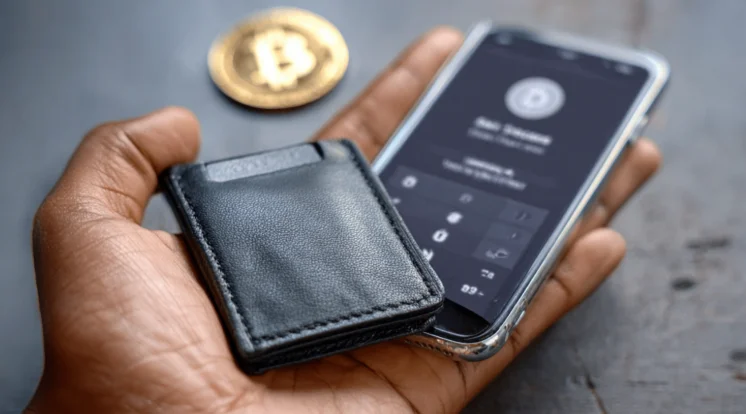
Configurer correctement votre portefeuille Ledger est essentiel pour la sécurité de vos cryptomonnaies à long terme. Avant de commencer, assurez-vous d'avoir terminé le téléchargement de Ledger Wallet depuis les sources officielles. Ce guide vous accompagne à chaque étape, explique la procédure de connexion, présente les fonctionnalités de base et propose un dépannage complet des problèmes courants. Après la configuration, gardez votre appareil sécurisé avec des mises à jour régulières du micrologiciel et du logiciel. Du déballage à une utilisation quotidienne en toute confiance, vous trouverez ici tout ce dont vous avez besoin.
Préparation de la configuration du portefeuille Ledger
Composants requis
Avant de commencer la configuration de votre portefeuille Ledger, rassemblez votre portefeuille matériel Ledger (Nano S Plus, Nano X, Flex ou Stax) - comparez les modèles dans notre guide de comparaison des appareils, le câble USB fourni avec votre appareil, un ordinateur exécutant Ledger Wallet obtenu à partir de sources officielles, les cartes de phrase de récupération fournies dans votre boîte, un stylo fiable (évitez le crayon, qui se détériore) et 30 à 45 minutes d'attention soutenue.
Pour une configuration mobile, assurez-vous que votre smartphone contient l'application Ledger Wallet et que le Bluetooth reste activé (pour le matériel compatible). Téléchargez l'application mobile depuis notre page de téléchargement si vous ne l'avez pas déjà fait.
Sensibilisation à la sécurité
Configurer la configuration en tenant compte de la sécurité.
Votre phrase de récupération de 24 mots vous donne accès à l'intégralité de votre portefeuille de cryptomonnaies. Quiconque la possède peut accéder à tous vos avoirs. Ne la photographiez jamais. Ne la saisissez jamais numériquement. Ne la conservez jamais sous forme électronique. Ne la divulguez à personne, même pas au support Ledger.
Votre matériel doit être livré avec les scellés d'usine intacts. Vérifiez que l'emballage n'a pas été altéré. L'appareil lui-même ne doit contenir aucun code PIN préconfiguré ni aucune phrase de récupération préenregistrée ; les appareils authentiques exigent que vous les génériez lors de la configuration.
Processus d'initialisation complet de l'appareil
Suivez scrupuleusement cette séquence de configuration du portefeuille Ledger :
- Installez Ledger Wallet sur votre ordinateur depuis ledger.com/ledger-live avant d'ouvrir l'emballage de votre matériel.
- Lancez l'application et choisissez « Démarrer » sur l'écran d'accueil.
- Identifiez le modèle précis de votre appareil parmi les sélections proposées.
- Choisissez le chemin de configuration : « Configurer un nouveau Nano » pour une première utilisation, ou « Restaurer à partir d'une phrase de récupération » lors de la migration depuis un portefeuille existant.
- Connectez votre périphérique à l'aide du câble USB fourni. Activez-le en appuyant sur le bouton situé à côté du port USB (modèles Nano) ou en suivant les instructions à l'écran tactile (Flex/Stax).
- Suivez les instructions initiales de l'appareil à l'aide des boutons ou de l'écran tactile pour sélectionner la langue et valider le type de configuration.
- Définissez votre code PIN directement sur l'appareil : choisissez un code de 4 à 8 chiffres. Optez pour un code facile à retenir mais difficile à deviner (évitez les dates d'anniversaire, les suites de chiffres ou les chiffres répétés). Saisissez-le deux fois pour confirmation.
- Notez votre phrase de récupération avec la plus grande précision. Votre appareil affiche 24 mots à la suite. Recopiez chaque mot exactement comme indiqué sur vos fiches de sauvegarde papier. Vérifiez l'orthographe et l'ordre des mots. Cette phrase ne pourra pas être récupérée si elle est égarée.
- Validez votre phrase lorsque cela vous est demandé en identifiant les mots corrects parmi plusieurs options. Cette confirmation garantit une documentation précise.
- Finalisez la vérification d'authenticité dans Ledger Wallet. Cette confirmation cryptographique atteste que votre appareil utilise un firmware Ledger authentique.
- Créez un compte Ledger (facultatif) pour la synchronisation multi-appareils et des fonctionnalités améliorées.
- Déployez des applications de cryptomonnaie via la section Gestionnaire. Intégrez des applications pour chaque blockchain que vous prévoyez d'utiliser (Bitcoin, Ethereum, etc.).
- Créez un compte pour chaque application déployée. Cela génère vos adresses de réception et active le suivi du portefeuille.
- Confirmez la configuration réussie en vérifiant que les comptes s'affichent dans votre portefeuille et vous pourrez générer des adresses de réception vérifiées.
Connexion à Ledger Wallet : Accéder à vos avoirs
Principes d'authentification
Le système de connexion au portefeuille Ledger diffère fondamentalement des systèmes classiques nom d'utilisateur/mot de passe.
Votre appareil physique sert d'authentification. Au lieu de stocker vos identifiants sur des serveurs, votre appareil atteste de votre identité grâce à un système de défi-réponse cryptographique. Aucune base de données de mots de passe n'est susceptible d'être piratée. Vos identifiants ne peuvent donc pas être volés par hameçonnage via de fausses pages de connexion.
Pour un accès en simple consultation (examen des soldes), aucune authentification n'est nécessaire : les données du portefeuille sont synchronisées à partir des registres publics de la blockchain.
Pour accéder aux transactions, vous devez connecter votre dispositif matériel et saisir votre code PIN. Cette authentification physique empêche l'usurpation d'identité à distance.
Procédure d'accès au bureau
La connexion au portefeuille Ledger de bureau fonctionne de manière simple.
Ouvrez Ledger Wallet depuis votre menu Démarrer, votre dossier Applications ou le raccourci sur votre bureau. Votre portefeuille s'affiche instantanément et vos soldes restent visibles même sans connecter votre appareil.
Pour effectuer des transactions, connectez votre Ledger via USB. Votre appareil vous demandera la saisie d'un code PIN. Saisissez-le à l'aide des boutons de votre appareil. Une fois l'authentification effectuée, vous pourrez accéder à toutes les fonctionnalités de transaction.
Procédure d'accès mobile
La connexion au portefeuille Ledger mobile suit des schémas comparables.
Lancez Ledger Wallet sur votre smartphone. Votre portefeuille s'affiche automatiquement à partir des comptes précédemment synchronisés.
Pour effectuer des transactions, connectez votre appareil via Bluetooth (Nano X, Flex, Stax) ou USB OTG (Nano S Plus sur Android). Saisissez votre code PIN sur l'appareil. La fonctionnalité de transaction s'active une fois l'authentification réussie.
Ledger Wallet : Mode d'emploi : Fonctions essentielles
Transmission de cryptomonnaie
Transferts sortants parfaits grâce à ce flux de travail :
- Accédez au compte contenant la cryptomonnaie que vous souhaitez transférer.
- Sélectionnez « Envoyer » pour démarrer la transaction.
- Saisissez l'adresse du destinataire en la copiant depuis le presse-papiers ou en scannant un code QR. Vérifiez-la scrupuleusement : les transactions en cryptomonnaie sont irréversibles.
- Indiquez le montant à transmettre, soit en cryptomonnaie, soit en équivalent monnaie fiduciaire.
- Vérifiez les frais de réseau et modifiez-les si nécessaire. Des frais plus élevés permettent une confirmation plus rapide ; des frais réduits permettent de faire des économies, mais peuvent retarder la confirmation.
- Sélectionnez « Continuer » pour terminer la préparation de la transaction.
- Branchez votre périphérique s'il n'est pas actuellement connecté.
- Vérifiez les détails de la transaction sur l'écran de votre appareil. Assurez-vous que l'adresse du destinataire correspond à celle que vous avez indiquée. Vérifiez que la quantité est correcte.
- Autoriser en appuyant simultanément sur les deux boutons (Nano) ou en confirmant sur l'écran tactile (Flex/Stax).
- Attendez la confirmation de diffusion dans l'application, puis surveillez la confirmation sur la blockchain.
Accepter les cryptomonnaies
Les virements entrants nécessitent une confirmation d'adresse :
- Rendez-vous sur le compte désigné pour recevoir les fonds.
- Sélectionnez « Recevoir » pour commencer.
- Veuillez connecter votre périphérique matériel lorsque cela vous sera demandé.
- L'application affiche une adresse de réception et un code QR.
- Veuillez vérifier cette adresse sur l'écran de votre appareil. L'adresse affichée sur votre ordinateur/smartphone doit correspondre exactement à celle affichée sur l'écran de votre appareil.
- Vous ne devez communiquer cette adresse à l'expéditeur ou utiliser le code QR qu'après confirmation.
Cette procédure de confirmation empêche les logiciels malveillants du presse-papiers d'insérer les adresses des attaquants.
Découverte de capacités supplémentaires
Au-delà des transactions fondamentales, le portefeuille Master Ledger explique comment utiliser les fonctions avancées.
Pour acheter des cryptomonnaies, rendez-vous dans la section Achat, choisissez votre actif préféré, indiquez la quantité, sélectionnez votre mode de paiement et finalisez la transaction via nos partenaires intégrés.
Échangez des cryptomonnaies en choisissant « Échanger », en désignant les actifs source et de destination, en consultant les taux de change et en autorisant l'opération sur votre appareil.
Mettez vos actifs éligibles en jeu en sélectionnant les devises PoS prises en charge, en choisissant un fournisseur de staking et en déléguant vos avoirs pour accumuler des récompenses.
Matrice de référence pour la résolution des problèmes
| Problème | Indicateurs | Origine probable | Procédure de résolution |
|---|---|---|---|
| Appareil non reconnu | « Connectez votre appareil » persiste | Verrouillage matériel, complication liée au câble | Déverrouillez le matériel au départ ; testez le câble d'origine ; testez d'autres ports USB |
| Interruptions de connexion | Déconnexions régulières | Câble non sécurisé, interférences Bluetooth | Fixation sécurisée du câble ; distance minimale pour le Bluetooth ; réduction des interférences |
| Vérification d'authenticité impossible | Alerte d'authentification | Instabilité de la connexion, risque de falsification | Réessayez avec une connexion stable ; si le problème persiste, contactez l'assistance avant d'utiliser |
| Les comptes ne se remplissent pas | Portefeuille vacant malgré la détention de fonds | Comptes incorrects, synchronisation incomplète | Vérifiez que les comptes correctement intégrés sont corrects ; attendez la fin de la synchronisation ; vérifiez la connexion réseau |
| La transaction a été refusée | Erreur tout au long de la signature | Application incorrecte active, fonds insuffisants | Lancez l'application crypto appropriée sur votre appareil ; vérifiez que votre solde est suffisant, frais inclus |
| La mise à jour du firmware est bloquée | Indicateur de progression figé | Connexion interrompue | Évitez toute déconnexion ; attendez 10 minutes ; en cas de blocage, déconnectez-vous et redémarrez depuis le début |
| Échec de l'appairage Bluetooth | Les appareils refusent la connexion | Bluetooth désactivé, appairage obsolète | Activez le Bluetooth sur les deux appareils ; supprimez le jumelage précédent ; rétablissez-le via l'application |
| Balance inexacte | Les chiffres ne correspondent pas aux attentes | Délai de synchronisation, complication réseau | Rechargez votre compte ; attendez la synchronisation complète ; vérifiez que votre réseau est correct |
Dépannage complet
Pannes de connectivité
Si votre matériel n'est toujours pas reconnu, procédez méthodiquement.
Vérifiez d'abord que votre appareil est déverrouillé. Les appareils verrouillés affichant un écran de code PIN échappent souvent à la détection.
Ensuite, examinez votre câble USB. Utilisez le câble d'origine fourni avec votre appareil. Les câbles tiers peuvent ne pas permettre le transfert de données.
Ensuite, testez d'autres ports USB. Évitez les concentrateurs ; connectez-vous directement à votre ordinateur. Les ports USB 2.0 offrent parfois une meilleure compatibilité avec les anciens pilotes que les ports USB 3.0.
De plus, désinstallez les logiciels concurrents. Les applications de portefeuille alternatives (extension de navigateur MetaMask, Electrum) peuvent monopoliser la communication de l'appareil.
Enfin, actualisez Ledger Wallet. Un logiciel obsolète peut entraîner des erreurs de reconnaissance. Consultez notre guide de mise à jour pour vous assurer d'utiliser la dernière version.
En cas de problème de connexion Bluetooth, vérifiez que le Bluetooth est bien activé sur votre smartphone et votre appareil Ledger. Contrôlez le niveau de batterie : une batterie faible peut affecter la connectivité. Supprimez les connexions existantes dans les paramètres Bluetooth de votre smartphone et rétablissez-les via l'application Ledger Wallet. Si vous avez besoin d'un appareil avec Bluetooth, consultez notre comparaison des appareils.
Complications de synchronisation
Lorsque les données du portefeuille refusent de se charger ou s'affichent de manière inexacte, essayez les approches suivantes.
Vérifiez la connectivité internet. La synchronisation de la blockchain exige un accès réseau stable.
Veuillez patienter jusqu'à la fin de l'opération. Les comptes importants comportant un grand nombre d'historiques de transactions nécessitent une synchronisation plus longue ; prévoyez 15 à 30 minutes.
Videz le cache de l'application via Paramètres > Aide > Vider le cache. Cela forcera la récupération de nouvelles données.
Supprimez puis recréez les comptes. Il arrive que leur recréation résolve les problèmes de synchronisation persistants.
Vérifiez la disponibilité du service Ledger. Des problèmes de serveur ponctuels affectent tous les utilisateurs ; consultez la page d'état de Ledger.
Défis liés aux transactions
Lorsque les transactions n'aboutissent pas, examinez ces possibilités.
Un solde insuffisant pour couvrir les frais de réseau entraîne de nombreuses pannes. Veuillez vérifier que votre solde inclut bien la quantité transmise et les frais estimés.
L'application de cryptomonnaie incorrecte activée sur votre appareil empêche la signature. Veuillez lancer l'application correspondant à votre transaction (application Bitcoin pour BTC, application Ethereum pour ETH).
La congestion du réseau peut entraîner des retards de diffusion. Votre transaction peut rester en attente plutôt qu'échouée ; consultez les explorateurs de blockchain.
Une adresse de destinataire au format invalide entraîne un rejet immédiat. Veuillez vérifier que l'adresse correspond au format attendu pour cette cryptomonnaie.
Canaux d'assistance
Si le dépannage par vous-même s'avère infructueux, contactez l'assistance officielle.
Le référentiel de connaissances disponible sur support.ledger.com contient une documentation exhaustive traitant de la plupart des problèmes.
Un chat en direct disponible pendant les heures ouvrables permet d'obtenir une assistance en temps réel via le portail de support.
Les demandes d'assistance concernant les problèmes complexes reçoivent une réponse sous 24 à 48 heures.
ALERTE IMPORTANTE : Ledger n'offre AUCUNE assistance téléphonique. Tout numéro de téléphone prétendant représenter Ledger est une arnaque. L'assistance officielle ne vous demandera jamais votre phrase de récupération.
Foire aux questions
Téléchargez l'application depuis les sources officielles, connectez votre appareil, définissez un code PIN, notez votre phrase de récupération de 24 mots, effectuez la vérification d'authenticité, installez les applications de cryptomonnaie et créez vos comptes. Prévoyez 30 à 45 minutes.
La consultation de votre portefeuille ne nécessite aucune connexion ; les soldes se synchronisent automatiquement. Pour effectuer des transactions, vous devez connecter votre appareil et saisir votre code PIN, qui sert d'authentification.
Les causes fréquentes incluent un matériel verrouillé (déverrouillez-le d'abord), un câble incompatible (utilisez l'original), des problèmes de port USB (essayez d'autres ports) ou des logiciels conflictuels (fermez les autres applications de portefeuille).
Choisissez votre compte Bitcoin, sélectionnez Envoyer, saisissez l'adresse du destinataire et la quantité, vérifiez les frais, connectez l'appareil, confirmez les détails sur l'écran de l'appareil et autorisez en activant le bouton.
Trois tentatives de code PIN incorrectes réinitialisent votre matériel. Vous aurez besoin de votre phrase de récupération de 24 mots pour le restaurer. Ne divulguez jamais cette phrase : elle constitue votre unique sauvegarde.
Oui. Installez l'application sur n'importe quel ordinateur ou smartphone. Créez un compte Ledger (facultatif) pour synchroniser les données de votre portefeuille sur tous vos appareils. Les transactions nécessitent toujours votre portefeuille matériel.